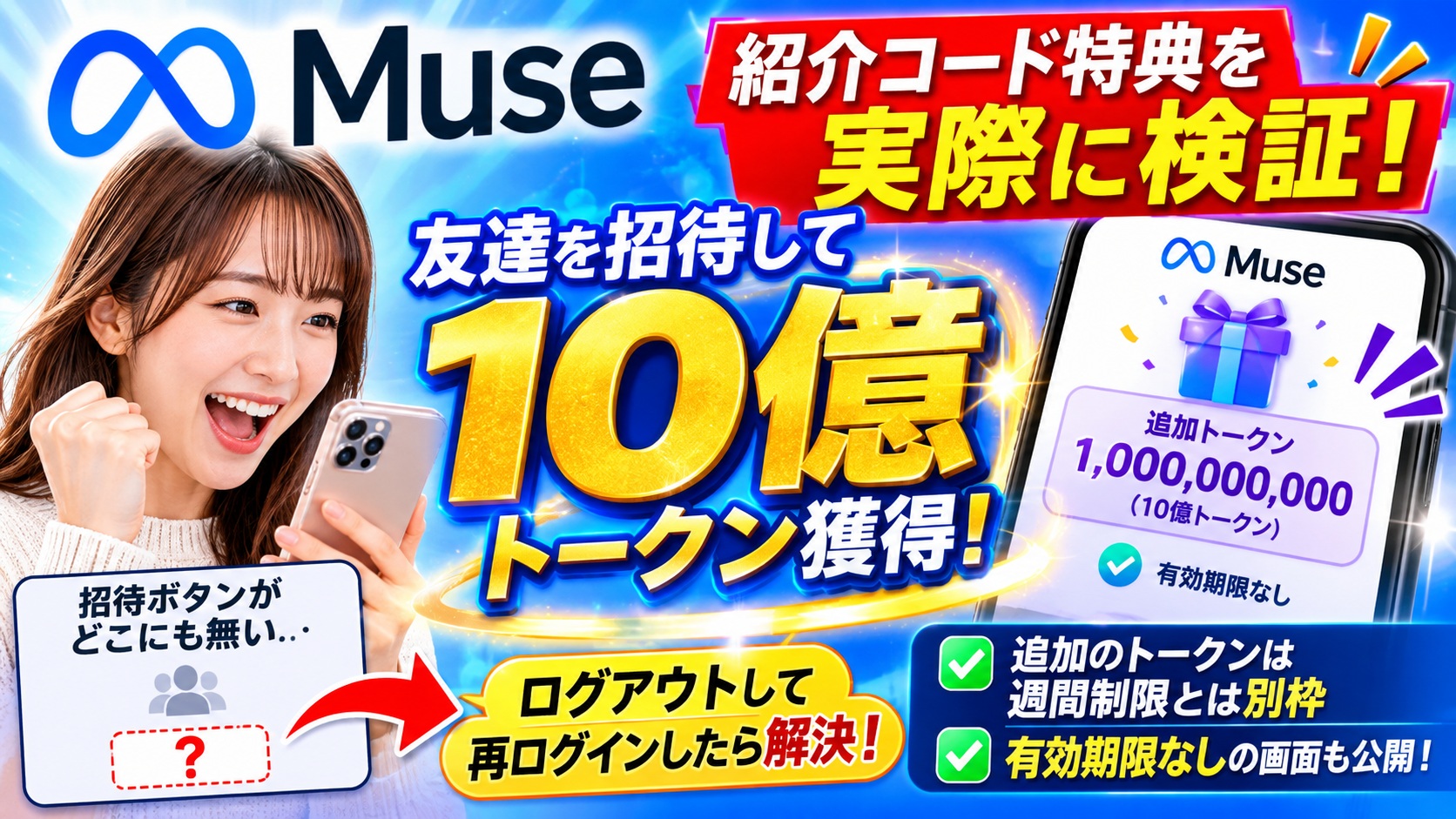


MetaのAIエージェント「Muse(ミューズ)」には、紹介コードの特典があります。登録後48時間以内に友達のコードを利用すると、コードを使った本人と、コードの持ち主の両方に、10億分のトークンが付与されるというものです。
ただ、この「10億トークン」が曲者でした。残高がどこに表示されるのか、1週間の利用制限とどう関係するのか、調べてもはっきり書かれていません。僕自身は、招待される側の48時間はとっくに過ぎていたので、今回は「招待する側」になって実際に試し、その結果を全部記録しました。
結論:もらえた。ただし招待ボタンは「再ログイン」でやっと出た
- 招待ボタンが無いときは、一度ログアウトして再ログインすると出ました(僕の場合はこれが決め手でした)
- 10億トークンは「追加のトークン」として、1週間の上限とは別の枠で表示されます。有効期限はなしと画面に出ました
- もらう側は、登録後48時間以内にコードを入力することが必須です。過ぎると入力自体ができなくなります
- リンクを開いただけでは付与されません。コードの入力と確定が必要です
そもそも「10億トークン」って何に使うもの?
トークンは、Museを使うための利用量のことです。お金やポイントのように買い物で支払うものではなく、会話をしたり、調べ物や記事作成のような作業を頼んだりするたびに、裏側で自動的に消費されていきます。「使う」ボタンがあるわけではありません。
Museの無料プランには1週間あたりの利用上限があって、上限に達すると、リセットの日まで待つ必要があります。今回の特典の10億トークンは、その上限とは別に使える追加の利用量、という位置づけでした。……と書くと簡単ですが、これは実際にやってみて、設定画面の表示を見て初めて分かったことです。
第一の壁:招待ボタンが、どこにも無い
さて、招待する側を試そうとして、最初の壁にぶつかりました。自分の紹介コードを出すための「招待ボタン」が、どこにも見当たらないのです。
探した場所はこの通りです。
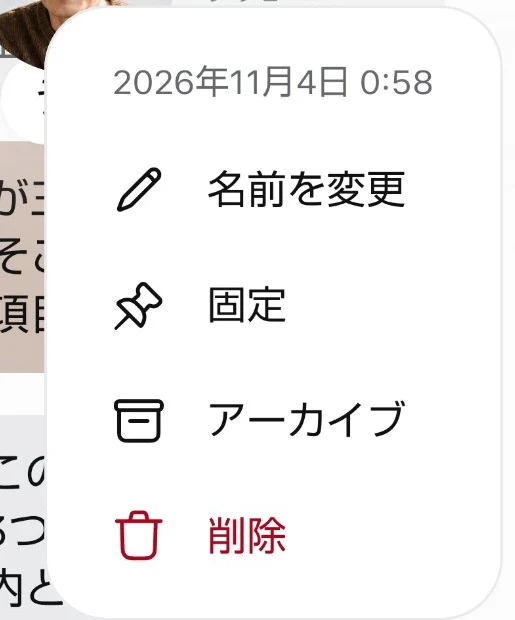
- Androidアプリのチャット画面、右上の「…」メニュー → 中身は「名前を変更」「固定」「アーカイブ」「削除」の4つだけ
- 左のサイドパネル → チャットやタブの一覧だけで、招待の項目なし
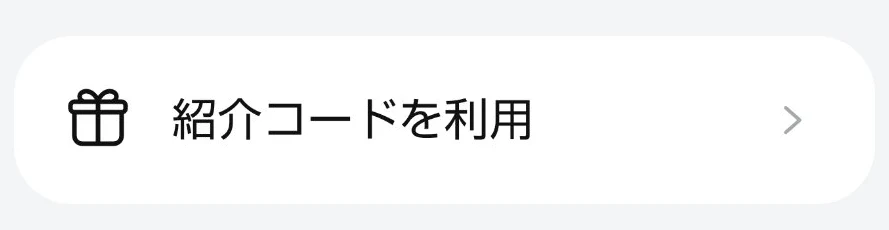
- 設定の画面を一番下まで全部 → あったのは「紹介コードを利用」という項目だけ
- パソコンのWeb版(muse.ai)→ 右上にもどこにも無し
ここで言う「紹介コードを利用」は、人がくれたコードを自分が入力する場所です。つまり「もらう側」の入り口だけあって、「あげる側」の入り口が無かった、という状態でした。
公式の説明を読むと、招待を出す機能と、コードを利用する機能は、アカウントごとに使えるかどうかが別々に決まっているそうです。なので「記事で紹介している人の画面にはあるのに、自分には無い」ということが起きるわけです。……とは言え、この時点では本当に途方に暮れました。
決め手は「ログアウトしてもう一度ログイン」でした
最後に試したのが、一度ログアウトして、再度ログインすることでした。すると、チャット画面の右上に「招待」のボタンが現れたのです。
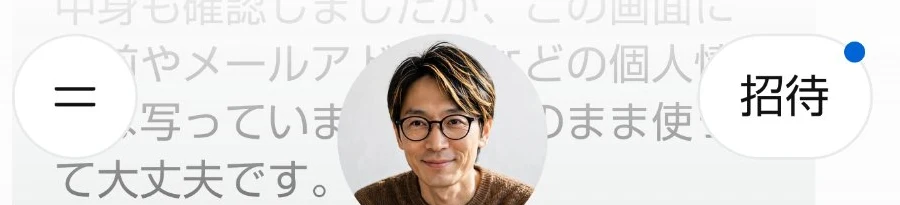
このボタンから、自分の紹介コード(招待)を友達に送ることができました。なぜ再ログインで出たのか、理由までは分かりません。ただ、同じように「招待ボタンが見つからない」という人は、まずこれを試す価値があると思います。
友達に登録してもらった結果
友達に招待を送り、登録してから48時間以内にコードを使ってもらいました。結果、僕のアカウントに10億トークンが付与されました。特典の仕組みでは、コードを使った側と持ち主の両方に付与されることになっています。
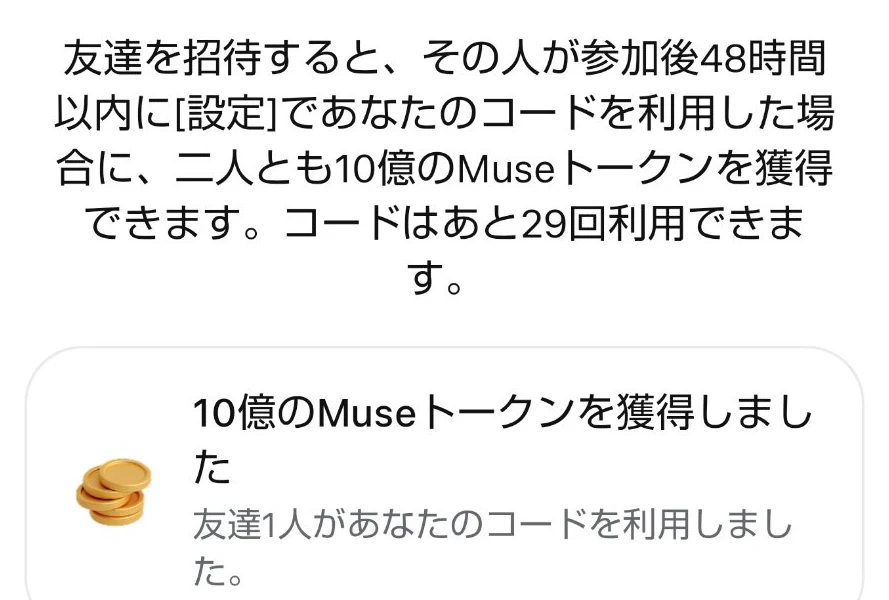
招待の画面には「二人とも10億のMuseトークンを獲得できます」と明記されていて、成立したあとは「10億のMuseトークンを獲得しました 友達1人があなたのコードを利用しました」という表示まで出ました。なお、僕の招待コードは「あと29回利用できます」と出ていました。
付与されたトークンは、設定の画面でこう見えます。
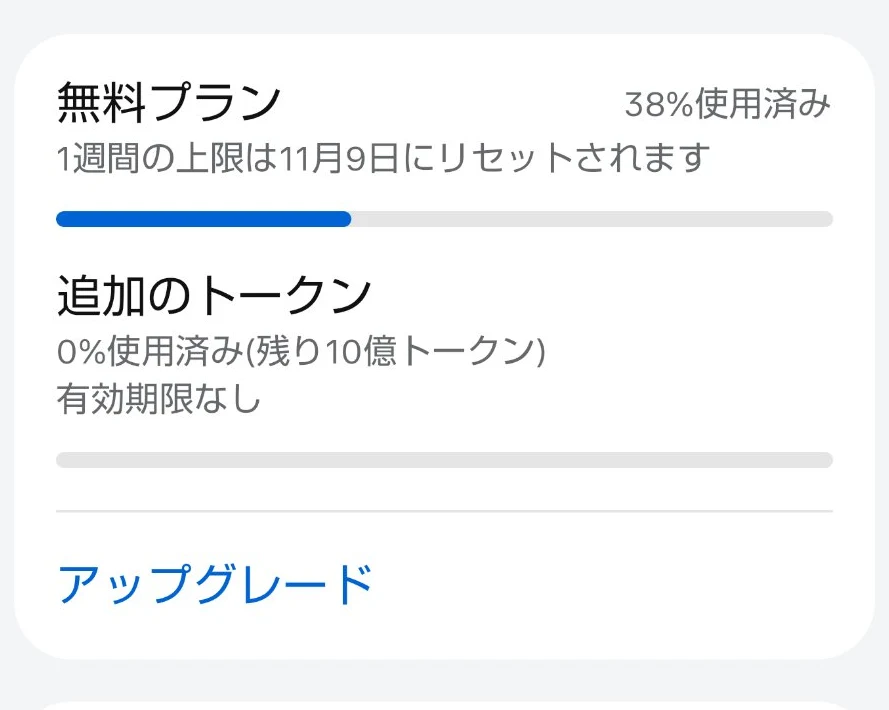
- 無料プラン:38%使用済み(1週間の上限は11月9日にリセット)
- 追加のトークン:0%使用済み(残り10億トークン)
- 有効期限なし
一番の疑問だった「1週間制限との関係」への答えは、この画面が示しています。追加のトークンは、週間制限の枠とは別の残高として管理されていて、有効期限も付いていませんでした。週間枠の数字(38%)は、特典が付いても変化していません。
- もらう側のコード入力は登録後48時間以内だけです。過ぎると入力欄自体が出なくなります。僕はこれを過ぎていて、もらう側の検証はできませんでした
- 招待リンクを開いただけでは付与されません。設定の「紹介コードを利用」からコードを入力して、確定するところまで必要です
- パソコンで入力する場合は、Settings → General → Usage の中の「Redeem invite code」です
- 表示や仕組みはアカウントによって違う可能性があります。この記事は、2026年11月4日時点の僕のアカウントでの実例です

まとめ
- Museの紹介特典は実在し、招待する側でも10億トークンが付与された
- 招待ボタンが無いときは、ログアウト→再ログインで表示された
- 10億トークンは「追加のトークン」として週間制限と別枠で表示され、有効期限なし
- もらう側は登録後48時間以内のコード入力が必須。ここが一番の落とし穴
僕のひとりごと
正直な感想を書きます。最初は、僕も色々とやってみました。他のAI(チャッピー)にも聞いてみたのですが、どうしても紹介コードを送る画面が見つかりません。
そのうちに、「これは有料プランに入っている人だけに出る画面なのかな」と思い始めました。でも、他のAIに聞いてみると、どうもそうでもないらしい。出る人と出ない人がいる、という話でした。なるほど、そういうものなのかと解釈して、半分諦めていました。
最後に試したのが、ログアウトして、もう一度ログインすることです。「これで出なければ、今回は諦めて様子を見よう」。正直、変わらないだろうと思いながらやりました。
ところが、なんと招待のアイコンが現れたではないですか。
久々に興奮しちゃいましたよ。
あれだけ探し回った末の解決策が「入り直す」だけだったのは拍子抜けでしたが、実際に10億の残高が画面に表示されたのを見ると、やっと腑に落ちました。同じように「ボタンが見つからない」と困っている人の参考になれば嬉しいです。
これからMuseを始める人へ
せっかくなので、僕の紹介コードも載せておきます。これからMuseを始める人は、登録してから48時間以内に、アプリの設定にある「紹介コードを利用」から、このコードを入力してください。あなたにも僕にも、10億トークンが付きます。
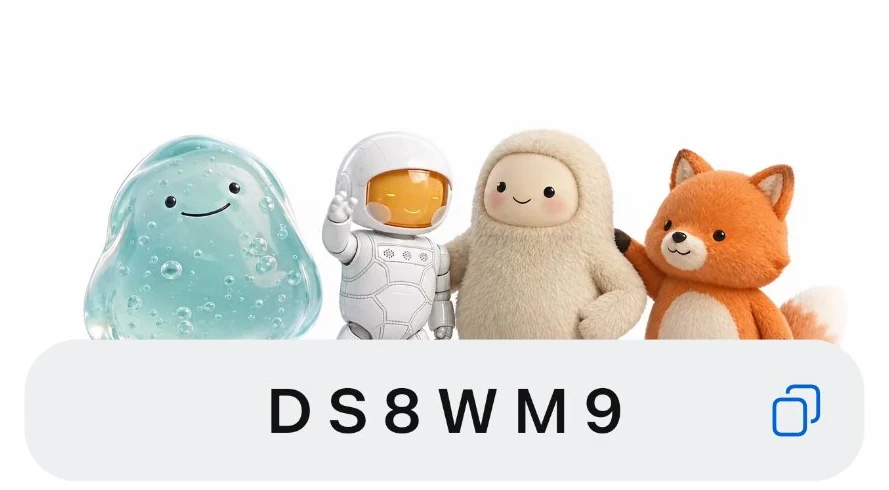
紹介コードは、上の画像の中の英数字です(コピー用のマークの左側)。2026年11月4日の時点で「あと29回利用できます」と表示されていました。上限に達すると使えなくなりますので、その点はご了承ください。