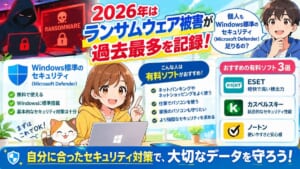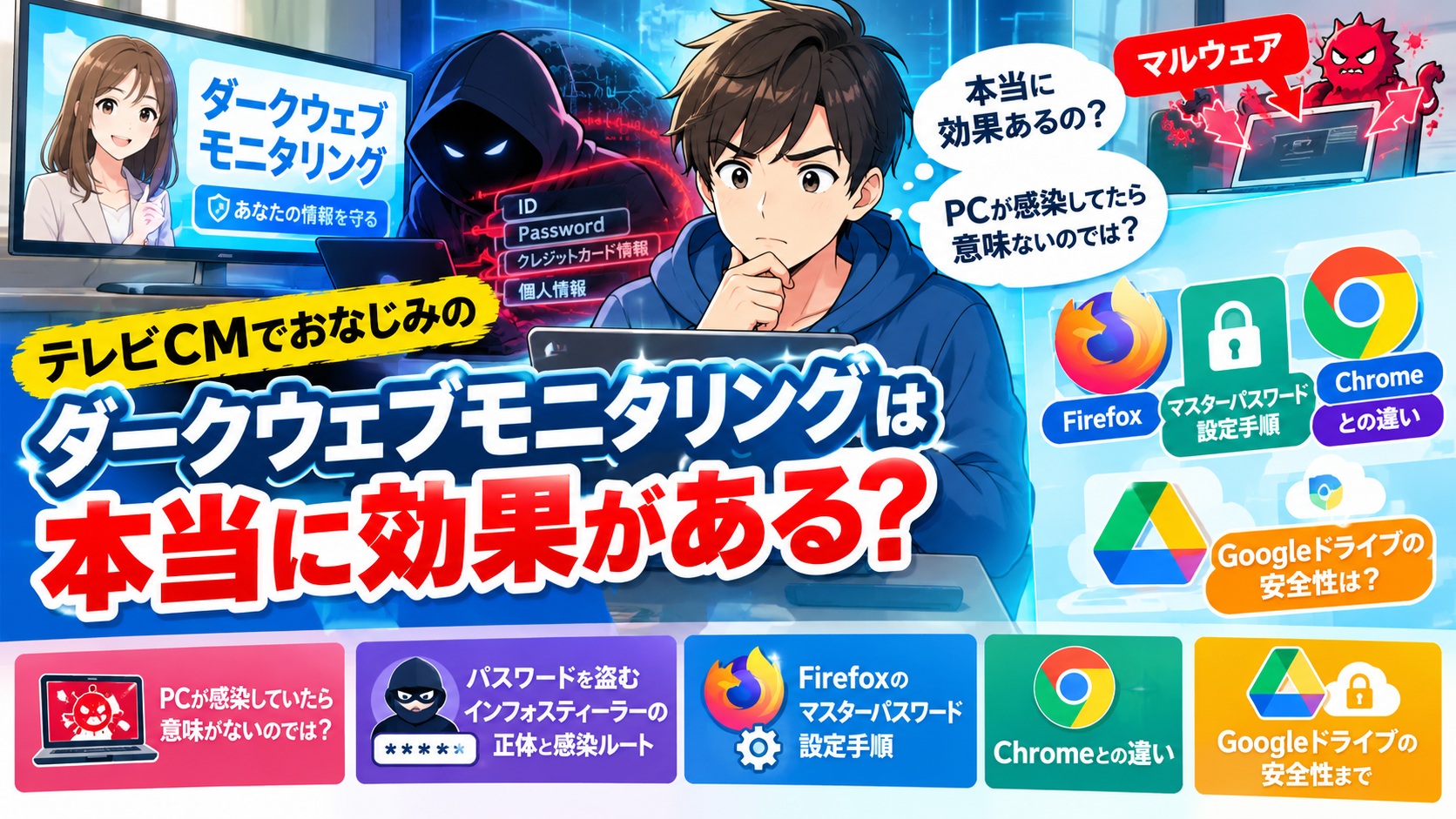
テレビCMでよく見かける「ダークウェブにあなたの情報が流出したらお知らせします」というセキュリティソフト。なんとなく安心できそうですが、本当に効果はあるのでしょうか?
そもそも、自分のPCがウイルスやマルウェアに感染していたら、通知が来たところで意味がないのでは…?そんな疑問から調べていくと、「インフォスティーラー」という厄介なマルウェアや、ブラウザに保存しているパスワードの危うさなど、知っておくべきことが次々に出てきました。
この記事では、
- ダークウェブモニタリングの仕組みと、本当の効果
- パスワードを盗む「インフォスティーラー」の正体と防ぎ方
- Firefox・Chromeに保存したパスワードの守り方(マスターパスワードの設定手順つき)
- Googleドライブは安心して使えるのか
を、できるだけ分かりやすく、順番に解説していきます。
- ダークウェブモニタリングとは?
- 仕組みはこうなっている
- ポイント:PCの中は一切見ていない
- 個人情報が漏れる2つのルート
- ダークウェブモニタリングは効果ある?正直な評価
- たとえるなら「火災報知器」
- 無料で同じようなチェックをする方法
- パスワードを盗むマルウェア「インフォスティーラー」とは
- セキュリティソフトで防げるの?
- 主な感染ルートと対策
- サイトを見ただけで感染する?
- 盗まれても被害を小さくする工夫
- ブラウザに保存したパスワードは危ない?
- Firefoxなら「マスターパスワード」を設定しよう
- マスターパスワードの設定手順
- マスターパスワードの決め方と保管方法
- マスターパスワードを忘れたらどうなる?
- 途中で解除したらどうなる?
- 「端末のログイン情報を要求する」との違い
- Chromeにも同じ機能はある?
- もう一段上げるなら「パスワード管理ソフト」
- Googleドライブは安心して使える?
- 安心できる部分
- 気をつけたい部分
- Googleドライブに置かないほうがいいもの
- 今日からできる対策まとめ
- まとめ
ダークウェブモニタリングとは?
ダークウェブモニタリングとは、自分の個人情報がダークウェブ上に出回っていないかを監視して、見つかったら通知してくれるサービスです。ノートンやマカフィー、ウイルスバスターなど、大手のセキュリティソフトの多くに機能として含まれています。
仕組みはこうなっている
- あらかじめ、メールアドレス・電話番号・クレジットカード番号などを登録しておく
- サービス提供会社が、ダークウェブの掲示板や売買サイト、過去の流出データの集積などを常時スキャンする
- 登録した情報が見つかったら「あなたの情報が流出しています」と通知が届く
ポイント:PCの中は一切見ていない
ここが一番大事なところです。ダークウェブモニタリングは、あなたのPCの中を調べているわけではありません。見ているのは「外の世界(ダークウェブ)に出回っている情報」だけです。
つまり、PCがウイルスに感染しているかどうかは、この機能では分かりません。
個人情報が漏れる2つのルート
ダークウェブモニタリングの効果を考えるには、まず「情報がどこから漏れるのか」を知っておく必要があります。大きく分けると、次の2つのルートがあります。
| ルート | どういうこと? | 自分で防げる? |
|---|---|---|
| 1. サービス側からの流出 | ネットショップやSNSなどの企業がハッキングされ、会員情報がまとめて盗まれる。件数としてはこちらが圧倒的に多い | 防げない(企業側の問題) |
| 2. 自分のPC・スマホからの流出 | 「インフォスティーラー」などのマルウェアに感染し、ブラウザに保存したパスワードやログイン情報を抜かれる | かなり防げる(自分の行動次第) |
1のルートは自分ではどうにもならないので、ダークウェブモニタリングで「漏れたことに早く気づける」のは意味があります。通知が来たら、そのサイトのパスワードを変更するなどの対応ができます。
一方、2のルートでは、感染した時点ですでに情報は抜かれています。モニタリングは、その後に「ダークウェブで売られているのを見つけました」と教えてくれるだけです。
ダークウェブモニタリングは効果ある?正直な評価
結論から言うと、「漏れたことに気づく」役には立つけど、「漏れるのを防ぐ」効果はゼロです。
| 良いところ | 限界・弱いところ |
|---|---|
| 企業からの流出に気づけるので、パスワード変更などの対応が早くできる | 事後通知でしかない。見つかった時点で、すでに悪用されている可能性がある |
| 自分で調べなくても自動でチェックしてくれる | 全部は見えない。招待制の闇フォーラムや個人間の取引は監視できない |
| クレジットカード番号など、複数の情報をまとめて監視できる | タイムラグがある。流出から出回るまで数か月〜数年かかることもある |
| 何年も前の古い流出で通知が来ることも多く、ドキッとするだけのケースもある |
特に注意したいのは、「通知が来ない=安全」ではないということです。監視できる範囲には限りがあるので、通知が来ないからといって情報が漏れていないとは言い切れません。
また、テレビCMは「あなたの情報が狙われています」と不安をあおる作りになっていることが多く、実際の価値より大きく見えがちな点も覚えておきたいところです。
たとえるなら「火災報知器」
ダークウェブモニタリングは、家でいえば「火災報知器」です。「鍵」でも「消火器」でもありません。
- 燃えたこと(漏れたこと)には気づける
- でも泥棒(マルウェアや不正アクセス)は防げない
- 燃えてしまったもの(漏れた情報)は元に戻らない
あって損はないけれど、これだけに頼るのは危険、という位置づけです。
無料で同じようなチェックをする方法
実は、ダークウェブモニタリングと似たことは無料でもできます。
- Have I Been Pwned(haveibeenpwned.com):メールアドレスを入力するだけで、過去の流出事件に含まれていないかを確認できる無料サイト
- ブラウザのパスワードチェック機能:ChromeやEdge、Firefoxには、保存しているパスワードが流出データに含まれていると警告してくれる機能がある
有料ソフトのモニタリングは、これをもう少し広い範囲で、自動で続けてくれるもの、くらいに考えておくとよいでしょう。
パスワードを盗むマルウェア「インフォスティーラー」とは
インフォスティーラー(情報窃取型マルウェア)は、その名のとおりPCの中から情報を盗むことに特化したマルウェアです。主に次のようなものを狙います。
- ブラウザに保存されたIDとパスワード
- ログイン状態を保つためのCookie(クッキー)
- ブラウザに保存されたクレジットカード情報や住所
- 暗号資産のウォレット情報
- SNSやチャットアプリのログイン情報
盗まれた情報はまとめてダークウェブで売買され、不正ログインなどに使われます。前の章で話した「2. 自分のPCからの流出」の主犯がこれです。
セキュリティソフトで防げるの?
答えは、完全には防げない、でもかなり減らせるです。
- 既知のものはかなり止められる:Windows標準のMicrosoft Defenderでも、出回っている有名なインフォスティーラーは高い確率で検知します
- 新種・亜種はすり抜けることがある:作る側が検知されないよう日々改造しているので、出たばかりのものには間に合わないことがあります
- 一瞬で仕事を終える:インフォスティーラーの多くは常駐せず、起動して数秒で情報を抜いて送信し、そのまま消えます。後から検知・駆除しても、すでに盗まれた後です
つまり、「そもそも実行しない」ことが一番の防御になります。イメージとしては、セキュリティソフトが3割、自分の行動が7割くらいの比重です。
主な感染ルートと対策
インフォスティーラーに感染する場面は、ほぼパターンが決まっています。ここを避けるだけで、大半のリスクは潰せます。
| 感染ルート | よくある例 | 対策 |
|---|---|---|
| 1. クラック版・海賊版ソフト | 「有料ソフトが無料で使える」とうたうダウンロードファイル。最も多い感染ルート | 絶対に手を出さない |
| 2. 検索広告の偽サイト | ソフト名で検索すると、検索結果の上の広告に公式そっくりの偽サイトが出ることがある | 広告枠をクリックせず、公式サイトのURLを確認してからダウンロード |
| 3. 偽の「私はロボットではありません」 | 認証画面を装って「Windowsキー+Rを押して、貼り付けてEnter」と指示してくる | これは100%攻撃。絶対に従わない |
| 4. メールの添付ファイル | 請求書や配送通知を装ったZIPファイルやショートカットファイル | 心当たりのない添付ファイルは開かない |
| 5. ゲームのチート・MOD、怪しい拡張機能 | チートツールや、出どころの分からないブラウザ拡張機能 | 有名で評価の高いものだけを使う |
サイトを見ただけで感染する?
よくある疑問ですが、ブラウザとOSを最新にしていれば、普通は見ただけでは感染しません。
- 見ただけで感染する攻撃は存在する:ただし、ブラウザの未知の弱点を突く必要があり、攻撃する側にとって非常に高価です。要人を狙うような攻撃に使われるもので、一般人にばらまかれることはまずありません
- 実際の感染はほぼ「自分で何かした」とき:ファイルをダウンロードして実行した、指示されたコマンドを貼り付けた、などです
- 見ただけで起きるのは「誘導」まで:怪しい広告で偽サイトに飛ばされたり、「ウイルスに感染しています!」という偽警告が出たりはしますが、そこで何もダウンロード・実行しなければ大丈夫です
- フィッシングサイトは別:本物そっくりの偽ログイン画面に、自分でIDとパスワードを入力してしまうと、当然それは盗まれます
盗まれても被害を小さくする工夫
- パスキーを使う:パスワードそのものが存在しないので、盗まれるものがありません。対応しているサイトでは積極的に使いましょう
- 2段階認証を設定する:パスワードだけ盗まれても、不正ログインされにくくなります。ただし、ログイン中のCookieを盗まれると2段階認証も突破されることがあるので、万能ではありません
- ブラウザのパスワード保存を守る:次の章で詳しく解説します
- 普段使いは標準ユーザーで:管理者権限のアカウントで常にPCを使うのは避けましょう
ブラウザに保存したパスワードは危ない?
インフォスティーラーの一番の狙いは、ブラウザに保存されたパスワードです。とはいえ、サイトごとにパスワードを毎回手入力するのは現実的ではありませんよね。
そこで、手入力をせずに安全性を上げる方法を紹介します。
Firefoxなら「マスターパスワード」を設定しよう
Firefoxには、保存したパスワードを守るマスターパスワードという機能があります(バージョンによっては「プライマリーパスワード」という名前になっています)。
| 状態 | インフォスティーラーに狙われると |
|---|---|
| マスターパスワードなし | 保存パスワードのファイルを盗まれると、一瞬で中身を解読されてしまう |
| マスターパスワードあり | 保存データがマスターパスワードで暗号化されるので、ファイルを丸ごと盗まれても中身を読まれにくい |
自動入力はこれまで通り使えて、Firefoxを起動して最初にパスワードを使うときに1回だけ入力する程度の手間です。
マスターパスワードの設定手順
新しいFirefoxは設定画面のデザインが変わっていて、場所が分かりにくくなっています。一番確実なのは、設定画面の検索を使う方法です。
- Firefox右上のメニュー(三本線)から「設定」を開く
- 画面上の「設定を検索」の欄に「パスワード」と入力する
- 検索結果の中にある「追加の保護」という項目を探す
- 「マスターパスワードを設定」をクリックする
- 新しいパスワードを2回入力して「OK」を押す
- 「マスターパスワードを使用する」がオンになっていることを確認する
※「プライマリー」で検索しても出てこないことがあります。その場合は「パスワード」で検索してください。
マスターパスワードの決め方と保管方法
- 長くて覚えやすい文にする:短く複雑なものより、自分だけが分かる長い文章(英数字で)のほうが強く、覚えやすいです
- 紙に書いて家に保管する:意外かもしれませんが、これが一番確実です。インフォスティーラーはPCの中しか盗めないので、紙のメモには手が出せません
- PC内のメモ帳やテキストファイルには書かない:それを盗まれたら意味がなくなります
マスターパスワードを忘れたらどうなる?
ここは設定前に必ず知っておいてほしいポイントです。
- Firefoxの保存パスワードが読めなくなる(自動入力も一覧表示もできない)
- Mozilla(Firefoxの開発元)に問い合わせても復旧できない。本人以外に解けないからこそ安全、という仕組みのため
- できるのは「リセット」だけで、リセットすると保存パスワードが全部消える
- その後は、各サイトで「パスワードを忘れた」から1つずつ再設定することになる
Firefox Sync(同期)を使っていると、同期データから戻せる可能性もありますが、確実ではないので当てにしないほうが安全です。だからこそ、紙にメモしておくことが大切なんです。
途中で解除したらどうなる?
「設定してみたけど面倒だったから元に戻したい」という場合も安心してください。
- 「マスターパスワードを使用する」のチェックを外すと、現在のマスターパスワードの入力を求められる
- 正しく入力すれば解除完了。保存パスワードはそのまま残り、今まで通り使える
- ただし、元の「守られていない状態」に戻るだけなので、インフォスティーラーに対しては無防備に逆戻りする
注意点は、解除するにもマスターパスワードが必要ということです。忘れてしまった場合は解除できず、リセット(全消去)するしかありません。
「端末のログイン情報を要求する」との違い
Firefoxのパスワード設定には「パスワードの管理に端末のログイン情報を要求する」という項目もあります。似ていますが、役割はまったく違います。
| 設定項目 | 何をしてくれる? | インフォスティーラー対策 |
|---|---|---|
| 端末のログイン情報を要求する | パスワード一覧を開くときに、WindowsのPINなどを聞かれる | 効果は薄い(横から覗かれる対策) |
| マスターパスワード | 保存パスワードのデータそのものを暗号化する | 効果あり |
Chromeにも同じ機能はある?
残念ながら、ChromeにはFirefoxのマスターパスワードと同じ機能はありません。
- Chromeの保存パスワードは、Windowsのログインと結びついた仕組みで暗号化されている
- パスワード一覧を表示しようとすると、Windowsのパスワード入力を求められる(これは覗き見対策)
- しかし、Windowsにログインした状態でPC内で動くマルウェアは「本人」として扱われるため、この暗号化を解かれやすい
インフォスティーラーの立場から見ると、マスターパスワードを設定したFirefoxのほうが手強いということになります。
なお、Chromeウェブストアには「Chromeにマスターパスワードを付ける」といった拡張機能が見つかりますが、作者のよく分からない拡張機能は入れないでください。パスワードを預けること自体が危険です。
もう一段上げるなら「パスワード管理ソフト」
Chromeを使っている人や、さらに安全性を高めたい人は、専用のパスワード管理ソフトに移すのがおすすめです。どれもブラウザ拡張で自動入力できるので、手入力は不要です。
| ソフト | 料金 | 特徴 |
|---|---|---|
| Bitwarden | 無料(有料プランもあり) | 無料でも十分使える。迷ったらこれ |
| 1Password | 有料(月数百円程度) | 使い勝手がよく、見た目も分かりやすい |
| KeePassXC | 無料 | データを完全に自分のPCだけで管理。設定はやや手間 |
ブラウザに保存しているパスワードは、CSVファイルとして書き出して、そのままパスワード管理ソフトに読み込めます。ただし、書き出したCSVファイルはパスワードが丸見えの状態です。取り込みが終わったらすぐに削除し、ゴミ箱も空にしてください。
Googleドライブは安心して使える?
大事なファイルをGoogleドライブに置いている人も多いと思います。結論は、Googleのサーバー自体はかなり安心、でも弱点は「自分のアカウント」側です。
安心できる部分
- 保存データは暗号化されていて、Googleのデータセンターから丸ごと漏れることは現実的にはまず起きない
- 削除しても30日間はゴミ箱から戻せるし、ファイルの過去のバージョンも残る
- ランサムウェアでPC内のファイルを暗号化され、それが同期されてしまっても、過去のバージョンから戻せる可能性が高い
気をつけたい部分
- Googleアカウントを乗っ取られたら全部見られる:これが最大の弱点です。インフォスティーラーでパスワードやログイン中のCookieを盗まれると、ドライブだけでなくGmailやGoogleフォトまで丸ごと見られてしまいます
- Googleには中身が見える:エンドツーエンド暗号化ではないので、技術的にはGoogle側が読める状態です。規約違反がないか自動でスキャンもされています
- 共有リンクのミス:「リンクを知っている全員」で共有したファイルは、URLが漏れると誰でも見られます
Googleドライブに置かないほうがいいもの
| 置かないほうがいいもの | 理由 |
|---|---|
| パスワード一覧(書き出したCSVなど) | アカウントを乗っ取られたら、すべてのサイトに入られてしまう |
| 免許証・マイナンバーカードなどの画像 | なりすましや詐欺に悪用される |
| サーバーやデータベースのログイン情報を書いたメモ | サイトの改ざんや乗っ取りにつながる |
Googleアカウントに2段階認証(できればパスキー)を設定していれば、普段使いの保存先としては十分安心して使えます。
今日からできる対策まとめ
ここまでの内容を、優先度の高い順にまとめます。
- Firefoxを使っているならマスターパスワードを設定する(パスワードは紙にメモ)
- ソフトは公式サイトからだけダウンロードする。クラック版には絶対に手を出さない
- 「Windowsキー+Rを押して貼り付けて」と指示してくるサイトには絶対に従わない
- 重要なアカウント(Google、銀行、SNSなど)に2段階認証やパスキーを設定する
- パスワードは使い回さない
- OS・ブラウザを常に最新の状態にしておく
- 余裕があればBitwardenなどのパスワード管理ソフトに移行する
- ダークウェブモニタリングは「気づくための保険」として使う。Have I Been Pwnedで無料チェックもできる
まとめ
テレビCMでよく見るダークウェブモニタリングは、「漏れたことに気づくための火災報知器」であって、「漏れるのを防ぐ鍵」ではありません。企業からの流出に早く気づけるという意味では役に立ちますが、自分のPCがマルウェアに感染していれば、通知が来るころにはすでに手遅れです。
本当に大切なのは、インフォスティーラーのようなマルウェアを「そもそも実行しない」ことと、万が一盗まれても被害を小さくする「鍵」側の対策です。
まずは、ブラウザに保存しているパスワードを守るところから始めてみてください。Firefoxのマスターパスワード設定は、数分でできて効果の大きい対策ですよ。


 ノートン 360 デラックス 3台 3年版 ダウンロード 送料無料 iOS windows mac norton セキュリティソフト ノートン360 セキュリティ スマホ ウイルス対策 pc iphone ipad タブレット パソコン商品を見る
 【自動更新】ウイルスバスター トータルセキュリティ スタンダード セキュリティソフト ダウンロード 3年6台版 pc ウイルス対策 ウイルス対策ソフト パソコン スマホ タブレット 送料無料 パスワード トレンドマイクロ 公式商品を見る
 【ポイント20倍】ESET HOME セキュリティ プレミアム 5台3年 ダウンロード( パソコン / スマホ / タブレット対応 | セキュリティ対策 / ウイルス対策 | セキュリティソフト | VPN 搭載 | 最新版 )商品を見る
![【公式】ZERO スーパーセキュリティ Windows専用版 1台用 【ダウンロード版】DL_SNR [Windows対応][セキュリティソフト] ウイルス対策ソフト セキュリティパソコン](https://thumbnail.image.rakuten.co.jp/@0_mall/pocketalk/cabinet/shuppin6/ss_wim_dl_test.jpg) 【公式】ZERO スーパーセキュリティ Windows専用版 1台用 【ダウンロード版】DL_SNR [Windows対応][セキュリティソフト] ウイルス対策ソフト セキュリティパソコン商品を見る
【公式】ZERO スーパーセキュリティ Windows専用版 1台用 【ダウンロード版】DL_SNR [Windows対応][セキュリティソフト] ウイルス対策ソフト セキュリティパソコン商品を見る ウイルスバスター トータルセキュリティ スタンダード セキュリティソフト ダウンロード 3年6台版 pc ウイルス対策 ウイルス対策ソフト パソコン スマホ タブレット 送料無料 パスワード トレンドマイクロ 公式商品を見る
 ノートン norton ノートン360 プレミアム 5台 3年版 ダウンロード iOS windows mac セキュリティソフト 送料無料 セキュリティ ウイルス対策 pc iphone ipad アイフォン タブレット ネットワーク商品を見る
 ノートン norton ノートン 360 スタンダード 1台 1年版 ダウンロード アンチウイルス iOS windows mac norton セキュリティソフト 送料無料 ノートン360 セキュリティ スマホ iphone ipad パソコン商品を見る
 【30%OFFクーポン】Avast(アバスト) プレミアムセキュリティ 10台3年 ダウンロード版 ダウンロード セキュリティソフト ウイルスソフト 送料無料 パソコン スマホ アンチウイルス ウイルス対策 セキュリティ タブレット PC Windows Mac iOS iPhone iPad android商品を見る
![【公式】ZERO ウイルスセキュリティ 1台用 無期限【ダウンロード版】DL_SNR [Windows / Mac / iOS / Android対応][セキュリティソフト]セキュリティウイルス対策 更新料無料](https://thumbnail.image.rakuten.co.jp/@0_mall/pocketalk/cabinet/shuppin6/vs_dl_test.jpg) 【公式】ZERO ウイルスセキュリティ 1台用 無期限【ダウンロード版】DL_SNR [Windows / Mac / iOS / Android対応][セキュリティソフト]セキュリティウイルス対策 更新料無料商品を見る
【公式】ZERO ウイルスセキュリティ 1台用 無期限【ダウンロード版】DL_SNR [Windows / Mac / iOS / Android対応][セキュリティソフト]セキュリティウイルス対策 更新料無料商品を見る 【30%オフクーポン】 Avast(アバスト) アルティメット 10台3年 Windows Mac iOS Android対応 ダウンロード版 | ダウンロード セキュリティソフト ウイルスソフト 送料無料 パソコン スマホ ウイルスソフト アンチウイルス ウイルス対策 セキュリティ タブレット PC商品を見る
Powered by Rakuten Developers